De la compra al antes y el después, en siete pasos. Todo pasa en ventanas: no tienes que escribir comandos ni tocar archivos técnicos.
1. Elige tu plan y paga
Usa un correo al que tengas acceso. Cuando el pago se confirma te llegan la llave y el enlace de descarga (mira también en spam). Un pago pendiente todavía no genera la llave.
No publiques tu llave: se vincula al primer PC donde la actives.
2. Descarga y, si quieres, comprueba el archivo
Descarga Instalar-PrimsOpti.exe y ábrelo con doble clic. Se instala solo: copia PrimsOpti, deja un acceso directo en el escritorio (y en el menú Inicio) y se abre al terminar. No hay que extraer ni copiar nada.
Si Windows muestra el aviso azul de SmartScreen porque el programa es nuevo, pulsa Más información y luego Ejecutar de todas formas. Es normal en programas recién publicados; si prefieres, comprueba antes la huella.
Para comprobar que es el original, calcula su huella en PowerShell sin ejecutarlo y compárala con la que te damos (viene en el archivo .sha256 del instalador):
También puedes subirlo a VirusTotal. Un antivirus puede marcar un programa nuevo que pide permisos de administrador y cambia ajustes de Windows; si Defender lo marca por error, envíalo a Microsoft y avísanos. No desactives el antivirus para saltarte una alerta.
3. Pega tu llave
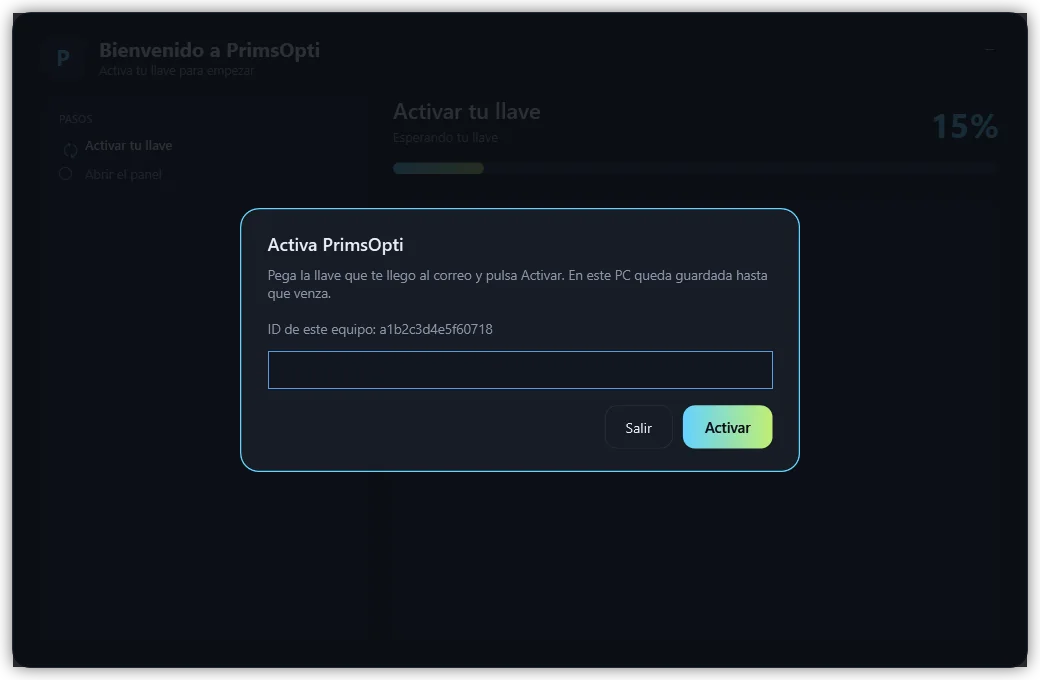
PrimsOpti se abre solo al terminar la instalación (o desde el acceso del escritorio). Acepta el permiso de Windows. Pega la llave y pulsa Activar. Queda guardada en ese PC hasta que venza, así que no te la vuelve a pedir cada vez.
4. Revisa tu PC y elige cómo optimizar
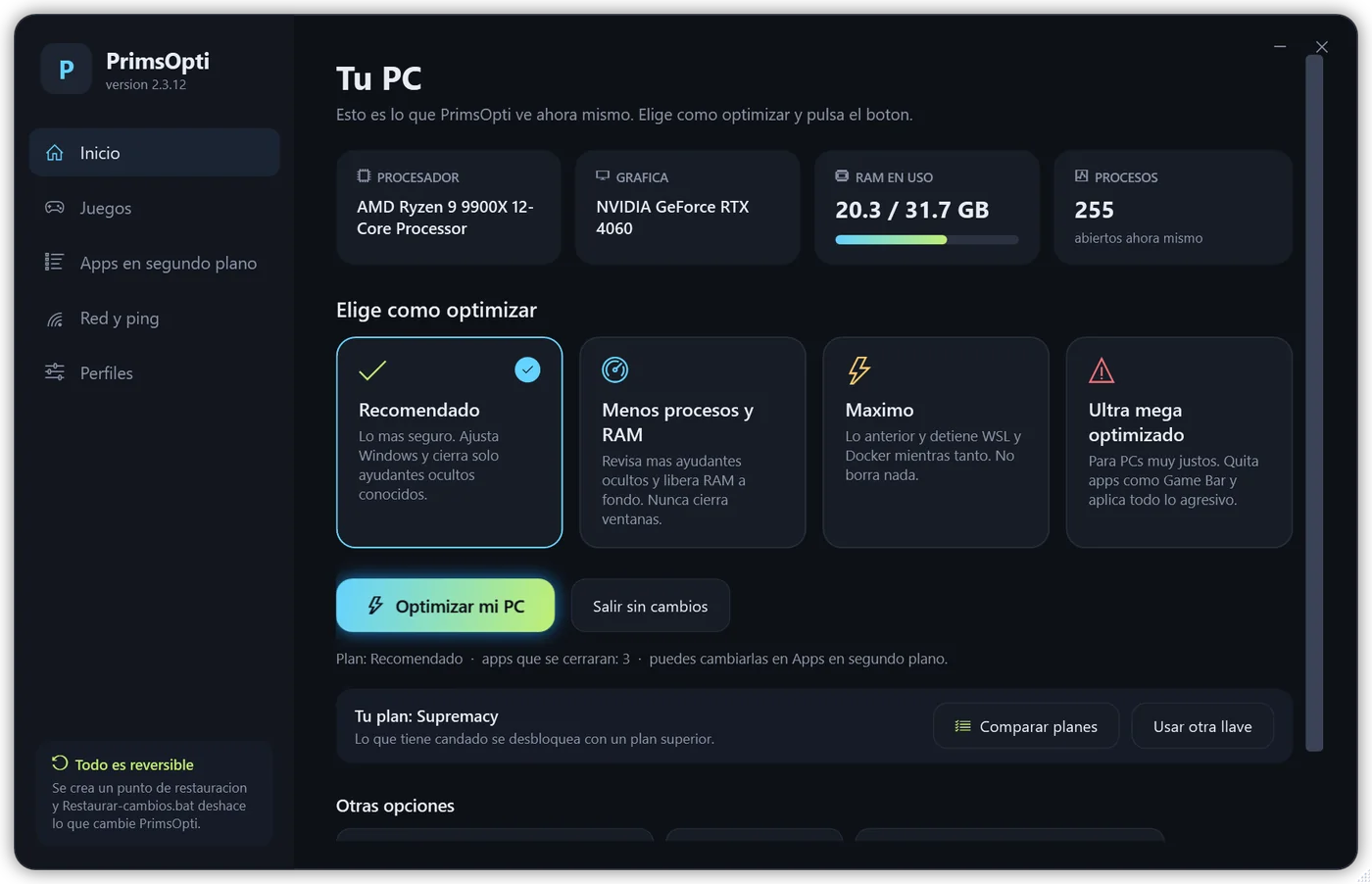
El panel te enseña tu procesador, gráfica, RAM y procesos. Recomendado es lo más seguro. En Apps en segundo plano decides qué se cierra: nada con ventana se cierra sin que lo marques.
Si quieres, antes pulsa Revisar mi PC: busca apagados, pantallazos azules, discos que fallan y drivers inestables sin cambiar nada.
5. Optimiza y mira cada paso
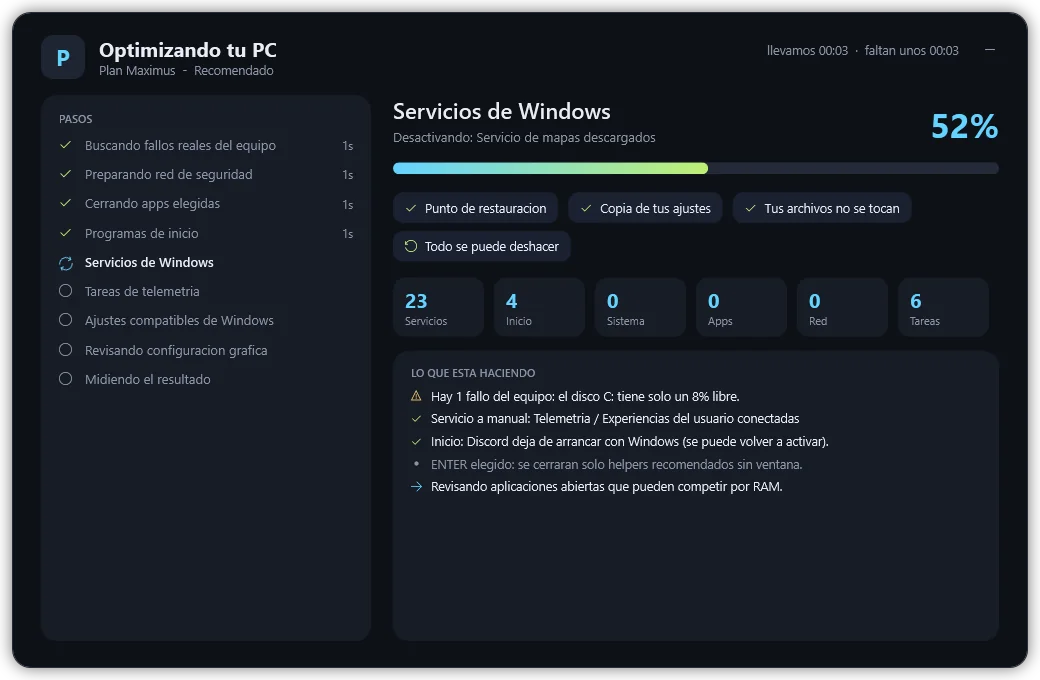
Antes de tocar nada crea un punto de restauración y guarda tus ajustes. Una ventana te enseña cada paso y, al final, el antes y el después.
Reinicia con Reiniciar, no con Apagar. Al volver, PrimsOpti se abre una vez, mide solo y te enseña la diferencia real.
6. Juega
Desde Juegos pulsa Jugar (desde Ultimate): PrimsOpti abre el juego, le da prioridad mientras juegas y lo deja todo como estaba al cerrarlo. Si el juego no se abre, pulsa Cancelar.
Para comparar FPS de verdad usa la misma escena, resolución y ajustes: tres pasadas antes y tres después. Si tu límite es la gráfica o la temperatura, ningún ajuste de Windows lo cambia, y el informe te lo dice.
7. Si no te convence, vuelve atrás
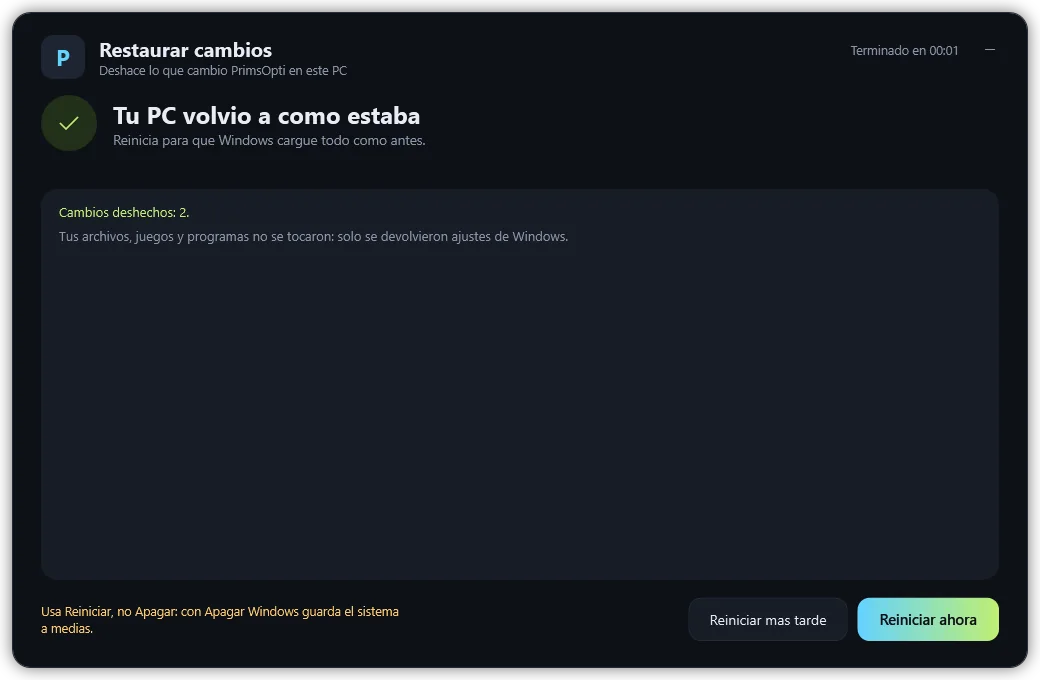
Pulsa Restaurar en el panel o abre Restaurar-cambios.bat. Eliges deshacer lo último o todo lo que hizo PrimsOpti, y reinicias.
Tus archivos, juegos y programas no se tocan. Las guías de overclock son manuales: lo que cambies tú en la BIOS lo deshaces tú.
Overclock y laptops
El overclock es una guía, nunca un cambio automático: PrimsOpti no toca BIOS, voltajes ni frecuencias. En laptops solo se ofrece para modelos exactos que ya aprobamos; el resto queda bloqueado por seguridad.
Si algo falla
Abre un caso privado en Discord con la referencia del pago, la versión, una captura y los pasos para repetirlo. No compartas contraseñas ni tu llave. Si comprobamos que el fallo es de PrimsOpti, gestionamos el reembolso según la política publicada.